반응형
노션 페이지에 아이콘 추가하는 방법
노션 페이지에는 아이콘을 추가할 수 있어요.
아이콘은 단순 꾸미기 기능 같아 보이지만,
실제로는 페이지를 빠르게 구분하고 찾기 쉽게 만들어주는 역할을 합니다.
특히 페이지가 많아질수록
아이콘만 보고도 어떤 페이지인지 바로 알아볼 수 있어요.
1.아이콘 추가하는 방법
- 아이콘을 추가할 페이지를 열어요
- 페이지 제목 위에 마우스를 올리면 "아이콘 추가" 버튼이 나타나요
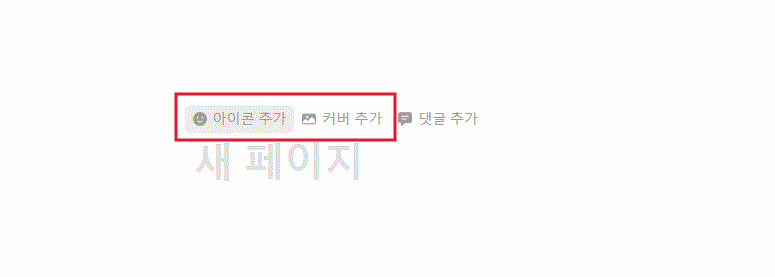
3. 버튼을 클릭하면 이모지입력 창이 나타나요.
4. 마음에 드는 아이콘을 클릭하면 아이콘이 추가돼요.
- 이모지 탭: 노션 기본 제공 이모지 검색·선택
- 가장 많이 사용하는 방식입니다. 아래 예시처럼 페이지 성격에 맞게 설정할 수 있어요.
- 📅 일정관리
- 💰 가계부
- 📚 독서노트
- 🎬 콘텐츠 관리
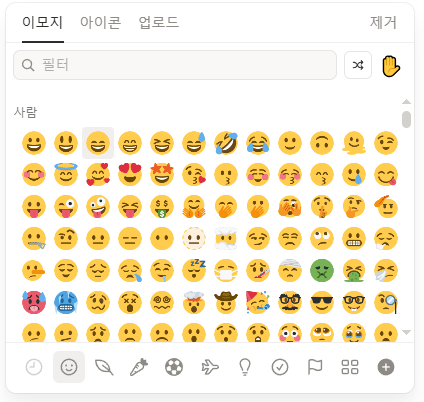
- 아이콘 탭: 노션 기본 제공 아이콘 검색·선택 (클릭한 색상 변경 가능)
- 깔끔한 스타일이라 업무용 페이지에서 많이 사용해요.
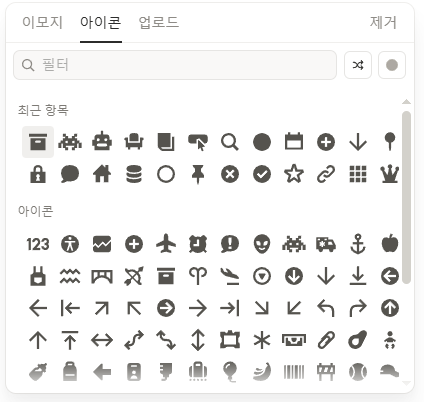

- 업로드 탭: 직접 이미지 업로드 또는 URL 입력
- 원하는 이미지를 직접 업로드해서 아이콘처럼 사용할 수도 있습니다.
- 브랜드 로고
- 프로필 사진
- 캐릭터 이미지
2. 아이콘을 잘 활용하는 방법
같은 종류는 같은 아이콘 사용하기
예를 들어:
- 회의록 → 📝
- 일정 → 📅
- 돈 관련 → 💰
처럼 규칙을 정해두면
페이지 찾기가 훨씬 쉬워집니다.
중요한 페이지는 눈에 띄게 만들기
메인 대시보드나 자주 사용하는 페이지는
강조되는 아이콘을 사용하는 경우가 많아요.
예시:
- ⭐ 메인 대시보드
- 🏠 홈 화면
- 🚀 오늘 할 일
3. 아이콘 제거하는 방법
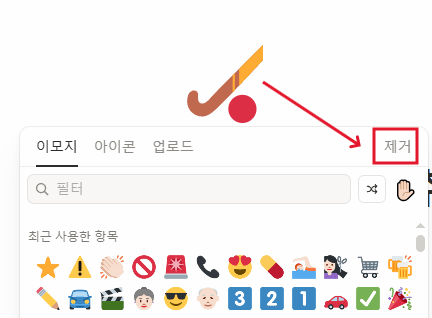
아이콘 클릭 → 팝업 우측 상단의 "제거" 버튼 클릭
반응형
'노션기초사용법' 카테고리의 다른 글
| [블럭_할일목록] 노션 페이지에 체크리스트 만들기 (0) | 2026.05.28 |
|---|---|
| 노션API연결하기 (0) | 2026.05.18 |
| 노션 캘린더 시작 요일 바꾸는 방법(일요일/월요일) (0) | 2026.05.15 |
| 노션 언어 설정 한국어로 바꾸는 법 (0) | 2026.05.14 |


댓글