반응형
- 빠른 시작
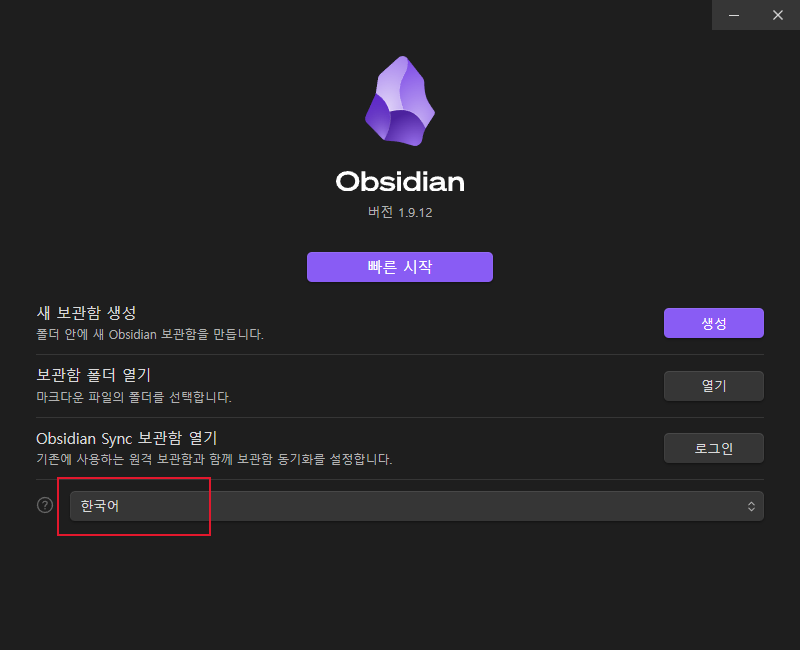
- 보라색 빠른 시작 버튼을 누르면 옵시디언의 기본 사용법과 샘플 보관함을 바로 열 수 있어요.
- 처음 쓰는 분들이 연습하기에 좋아요.
- 새 보관함 생성
- 옵시디언에서 "보관함(Vault)"은 노트 저장소를 의미합니다.
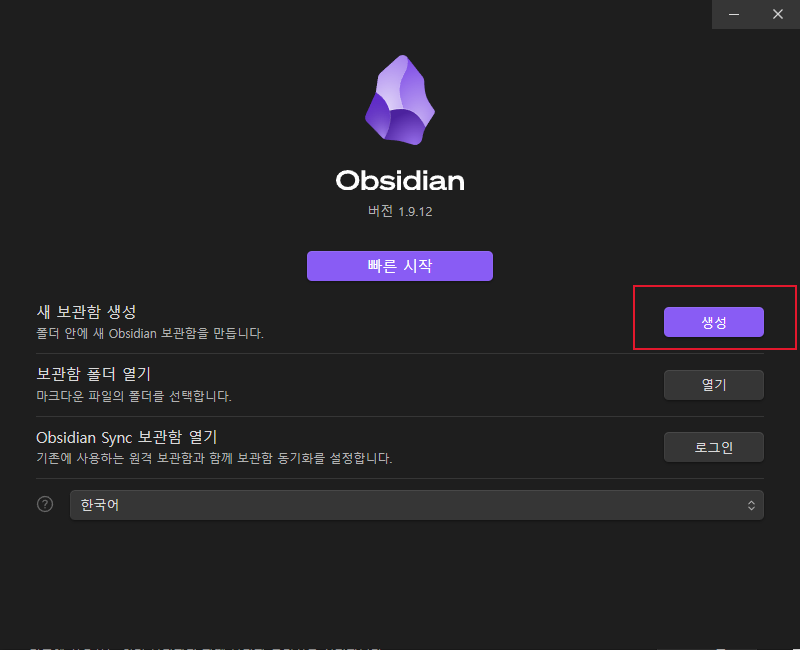
- 생성 버튼을 누르면 새 보관함을 만들어서 새로운 작업 공간을 시작할 수 있어요.
- 예: “가계부 보관함”, “일기 보관함”, “업무 기록 보관함”
- 보관함 폴더 열기
- 이미 컴퓨터 안에 있는 Markdown(.md) 파일 폴더를 옵시디언 보관함으로 열 수 있어요.
- 예전에 메모해둔 폴더를 연결하면 바로 옵시디언에서 관리할 수 있습니다.
- 열기 버튼으로 선택.
- Obsidian Sync 보관함 열기
- 유료 기능인 Obsidian Sync로 클라우드에 동기화된 보관함을 불러올 수 있어요.
- 여러 기기(PC, 모바일)에서 같은 보관함을 쓰고 싶을 때 사용합니다.
- 로그인 버튼을 누르면 계정 인증 후 동기화 가능.
- 언어 설정
- 맨 아래 한국어 부분은 앱 언어 설정이에요.
- 기본값은 영어지만, 이렇게 한국어로 바꿀 수 있습니다.
- 드롭다운을 눌러 다른 언어도 선택 가능.
요약
- 보관함(Vault) = 옵시디언에서 모든 노트를 담는 작업 공간/저장소
- 생성 → 새롭게 시작할 때
- 열기 → 기존 폴더 가져올 때
- 로그인 → 동기화된 보관함 불러올 때
- 빠른 시작 → 초보자용 안내
[생성] 버튼 클릭
보관함이름/위치 입력
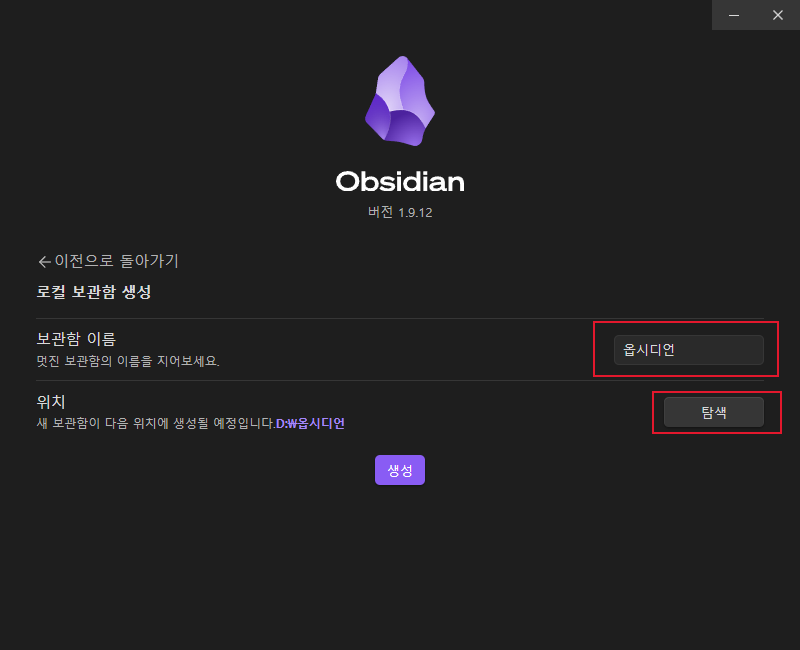
- 보관함 이름 : 보관함(작업 공간)의 이름을 입력하는 칸이에요.
- 위치 : 새 보관함을 어느 폴더에 저장할지 지정합니다.
탐색 버튼을 눌러 원하는 위치(예: 문서/ObsidianVaults 폴더)를 선택하면 돼요.
보관함을 만들면 그 위치에 Markdown 파일(.md)로 기록들이 쌓이게 됩니다. - 생성 버튼 : 이름과 위치를 정했다면 마지막으로 생성을 눌러 보관함을 만들 수 있어요.
그러면 옵시디언이 자동으로 해당 보관함을 열고, 이제 노트를 작성할 수 있습니다.
반응형
댓글